00:00:00
快速使用
模组安装
12F 系列安装方式
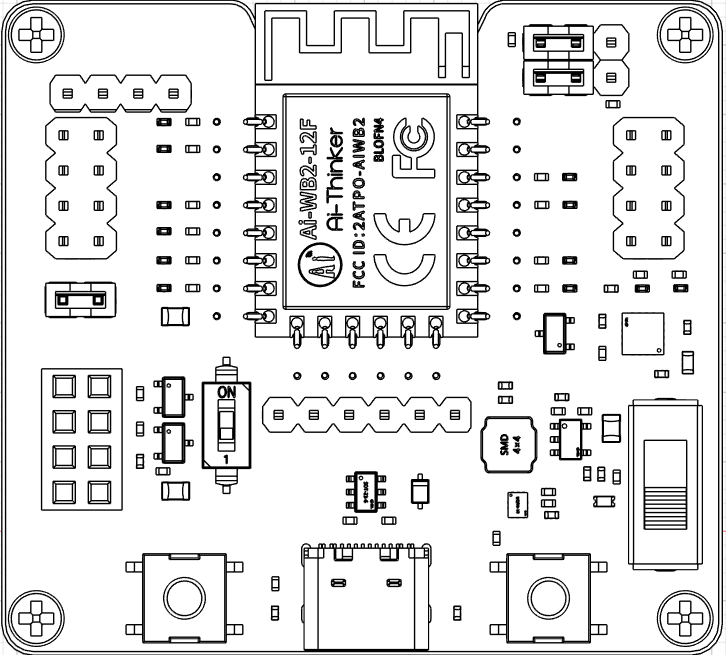
01S 系列安装方式
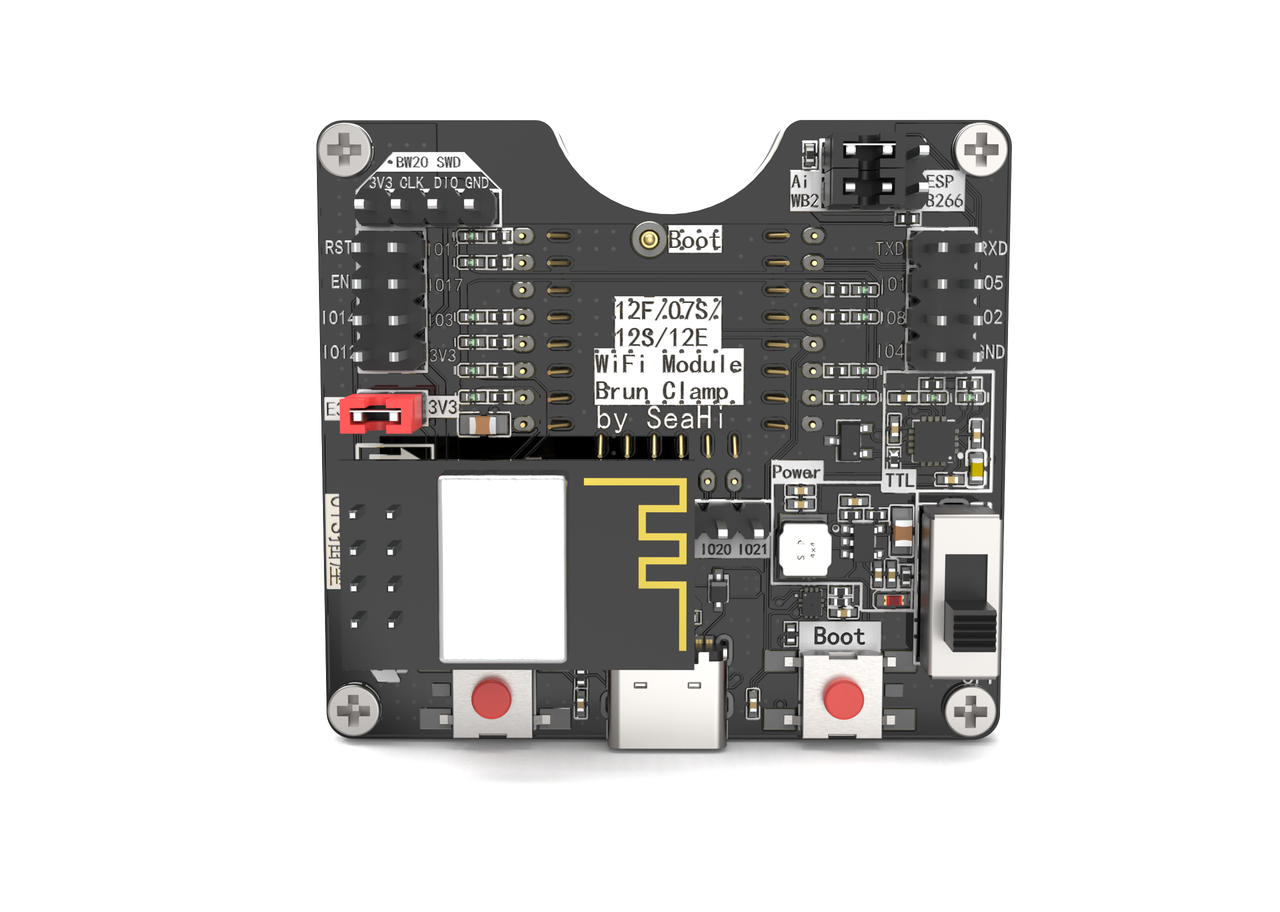
ESP-12F 烧录
烧录架配置
烧录架并不是默认就是 ESP8266 系列的烧录,需要确认配置型号配置的排针是否已经插到 ESP8266 端口!如下图。
Window 烧录指南
乐鑫 ESP8266 系列WiFi模组有专门Window的固件烧录软件,可以点击下面的连接下载烧录工具:
- ESP8266 Tool:👉flash_download_tool_3.9.7_2
- 开发烧录工具:
选择8266
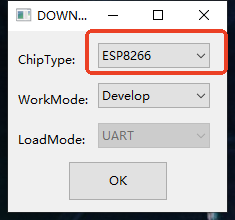
打开完成
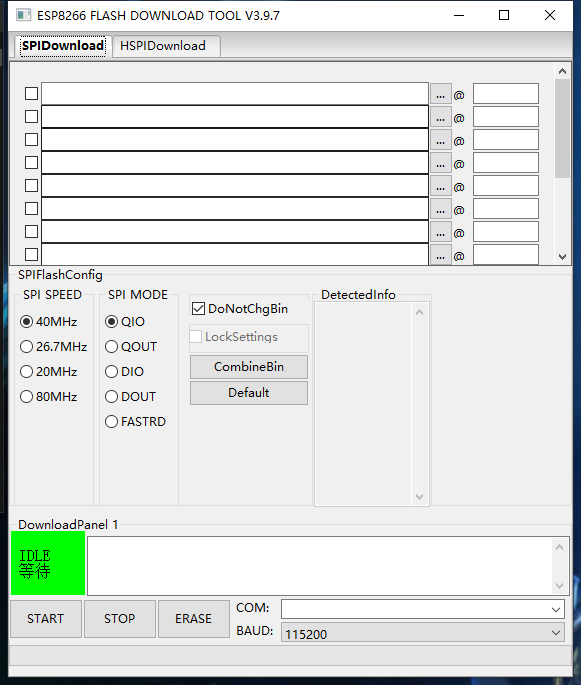
烧录步骤
- 选择固件
- 按钮选择固件
- 填入地址,合成固件填写 0x00
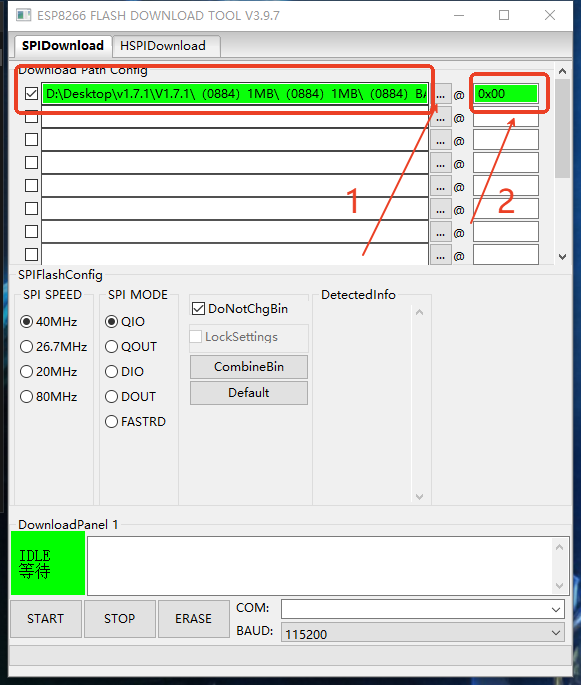
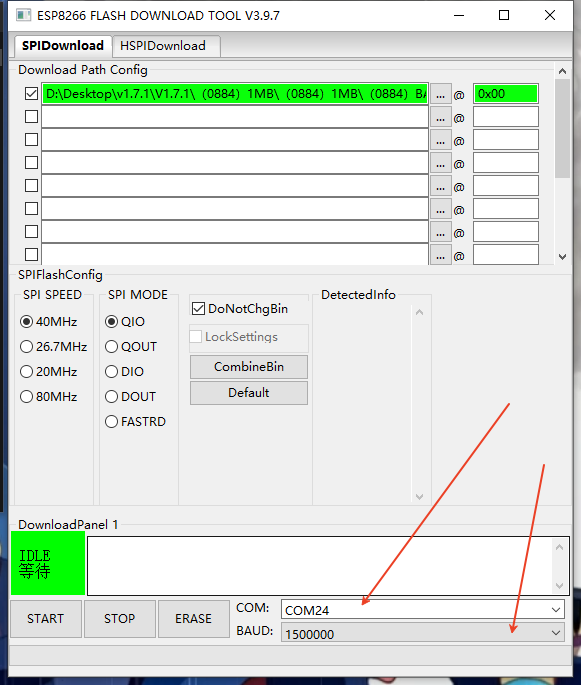
- 选择串口
- 把波特率调到最高
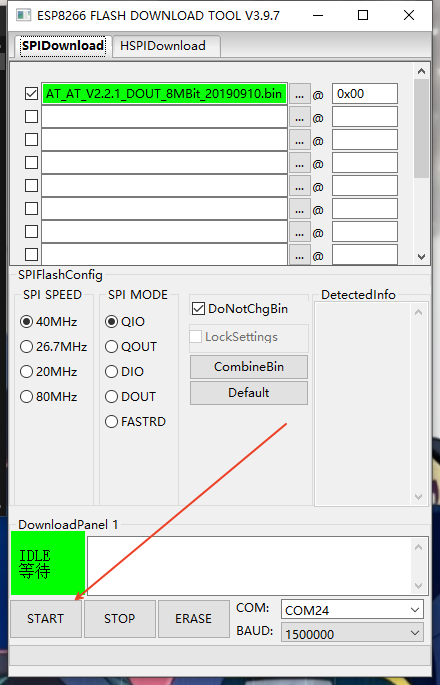
- 启动烧录
- 长按烧录架的
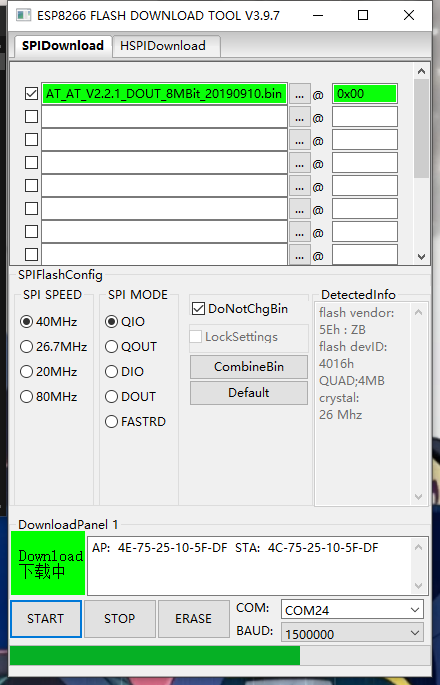
Boot按钮 - 等待烧录完成
选择串口和波特率
开始烧录
烧录完成
Linux 命令行烧录指南
- 配置烧录串口 以 hello_world 为例进行烧录说明。在 examples/get-started/hello_world目录下,使用指令打开配置选项:
bash
make menuconfig在 Serial flasher config 把默认端口改成 /dev/ttyACM0,并且把默认波特率改成 2Mbaud,保存退出。例如:
- 烧录
在终端使用指令进行烧录,编译完成之后,长按烧录架的 Boot按钮,即可开始烧录:
bash
make flash -j32- 示例:
- 查看烧录结果
使用指令打开串口,就能查看 hello_world 的运行结果:
bash
make monitor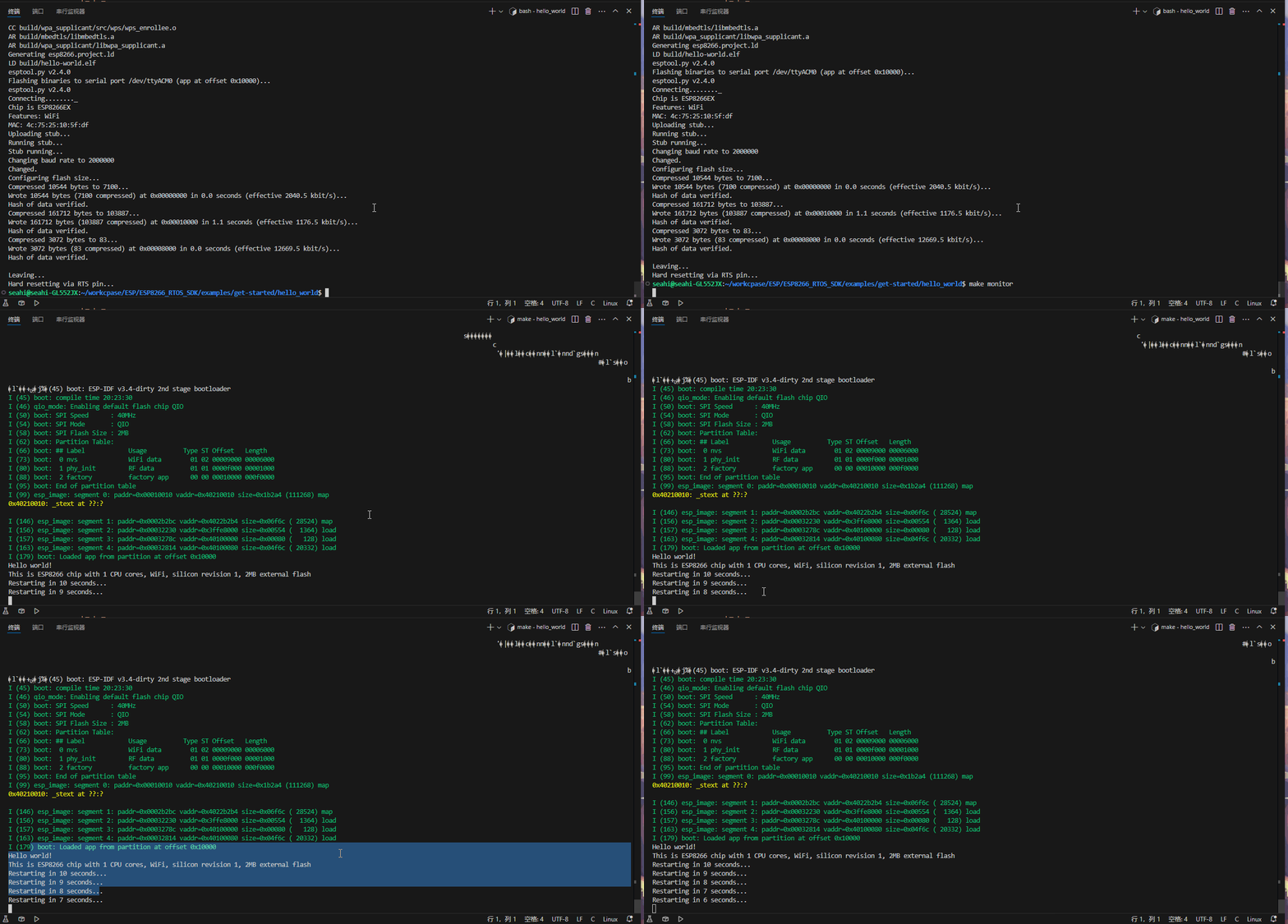
如果你懒得配置的话,也可以使用以下指令烧录:
bash
make flash -j32 ESPPORT=/dev/ttyACM0 ESPBAUD=2000000查看Log 也可以不用配置,直接修改波特率即可
bash
make monitor MONITORBAUD=74880Arduino 烧录指南
- Blink 例程
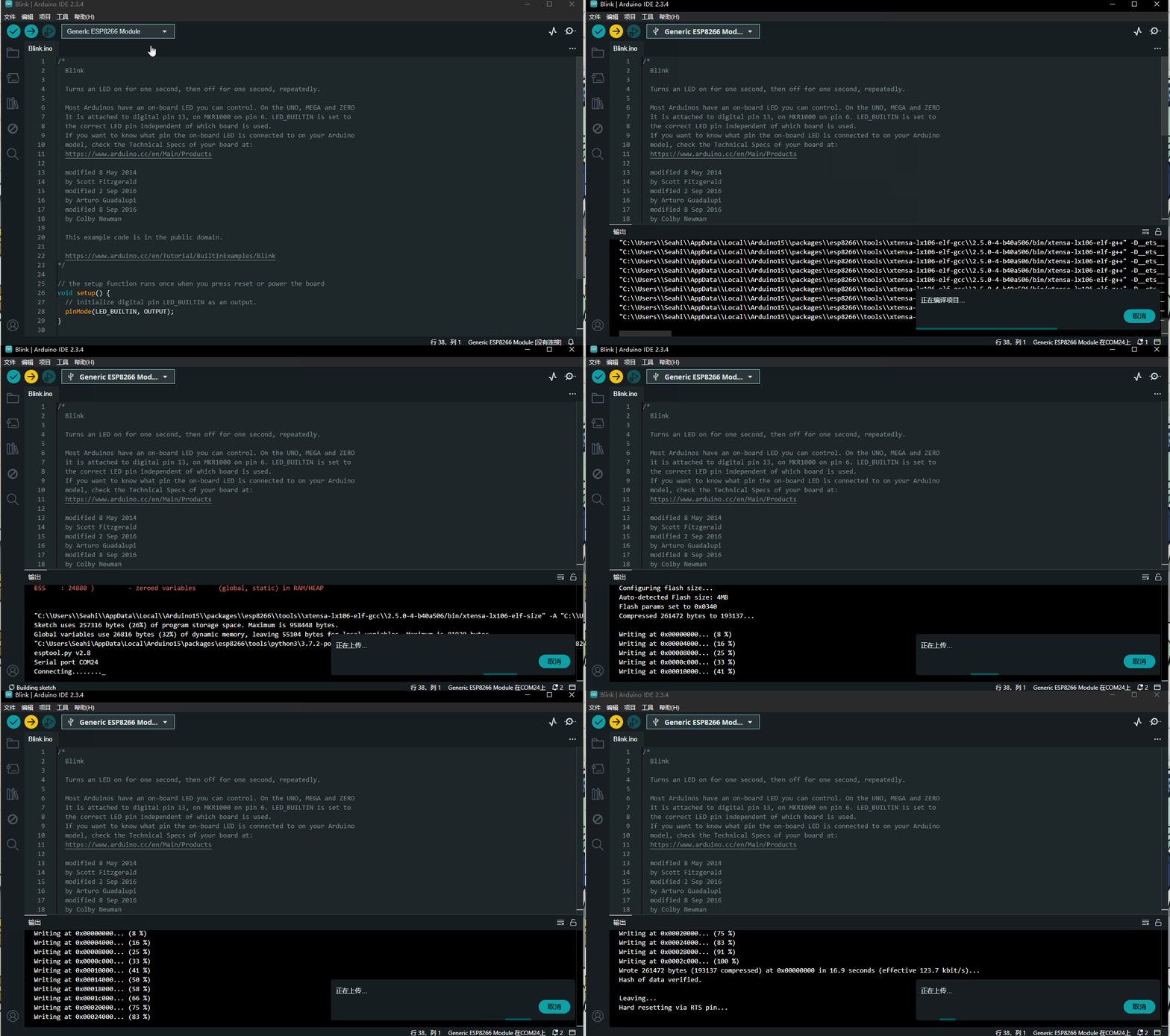
以 Blink 示例为例,打开 Blink 示例之后,在 Arduino IDE 的 工具->端口 中选择烧录架对应的端口号,然后即可点击上传按钮。
程序编译完成之之后,可以长按烧录架的Boot 按钮,进入烧录
例如:
- 加快烧录速度
通过更改烧录波特率,来提高烧录速度,在工具->Updata Speed 中选择烧录波特率。烧录架支持 3000000 波特率烧录。实际烧录速度如下图: 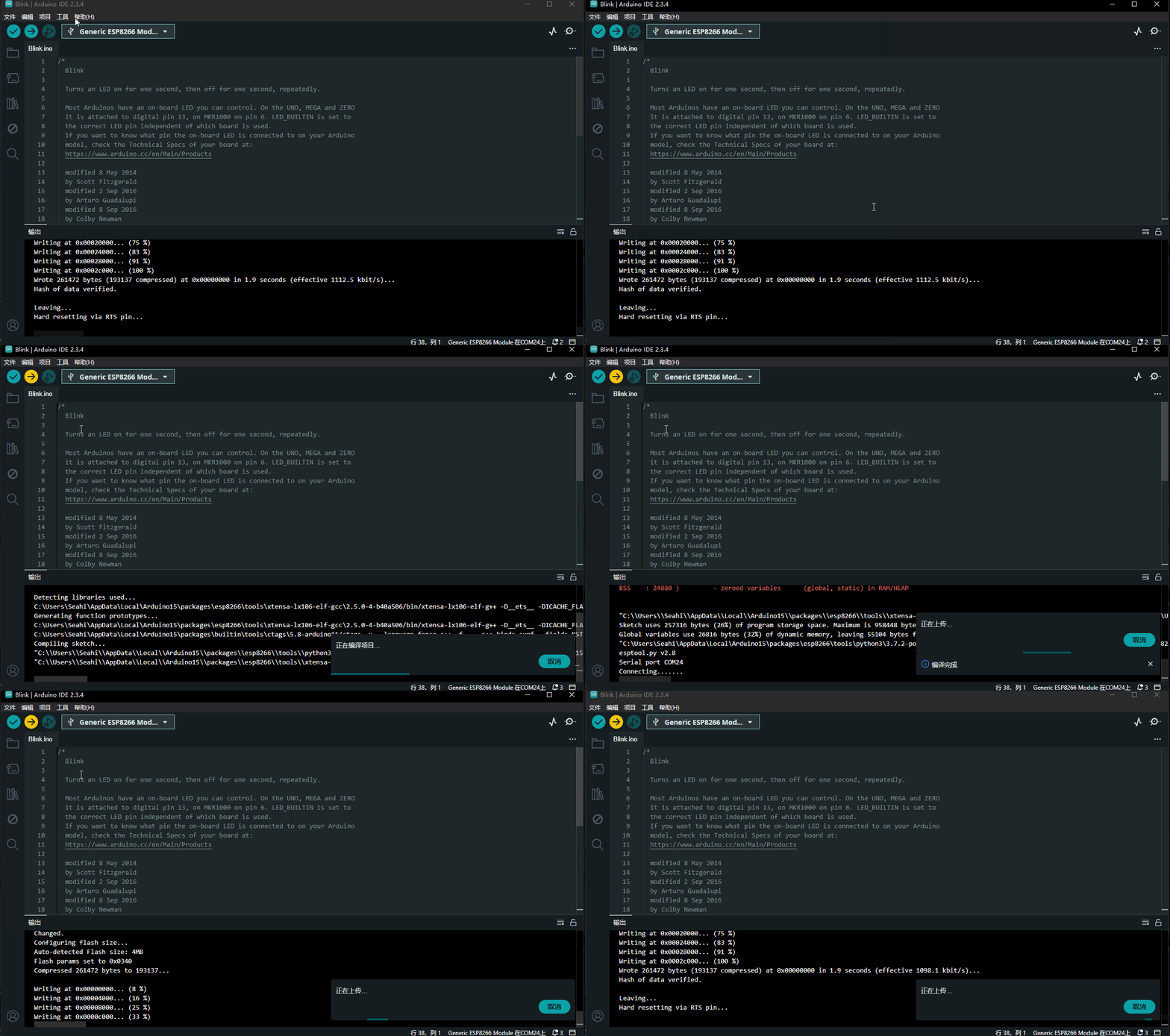
安信可 Ai-WB2 系列
烧录架配置
烧录架并不是默认就是 Ai-WB2 系列的烧录,需要确认配置型号配置的排针是否已经插到 Ai-WB2 端口!如下图。
Windows 烧录指南
- Ai-WB2 烧录工具:👉bl602_flash_download_tool/
- Ai-WB2 烧录工具——开发板专用:👉v1.7.4-release
- 安信可官网:Ai-WB2系列模组专题|安信可科技
本产品支持两个版本的烧录工具,大家可以任意选择!
- 烧录指南
- 用
Type-C 数据线连接烧录架和电脑 - 打开烧录架电源开关,电源指示灯亮起即可
- 打开烧录工具,选择:
BL602/604
- 选择
IOT下载方式
- 点击右边的
Refresh按钮,刷新端口号
解释说明
- Interface: 用于选择下载烧录的通信接口,可以选择 Jlink 或者 UART, 用户根据实际物理连接进行选择,默认选择UART
- COM Port:当选择 UART 进行下载的时候这里选择与芯片连接的 COM 口号,可以点击 Refresh 按钮进行COM 号的刷新
- Uart Rate:当选择 UART 进行下载的时候,填写波特率,推荐下载频率设置成921600
- Board: 选择所使用的板子型号, 板子型号和晶振类型, 共同决定了 DTS 文件, 也就是确定了板级硬件配置参数
- Chip Erase:默认设置为 False,下载时按照烧录地址和内容大小进行擦除,选择 True 时,在程序烧录之前会将 Flash 全部擦除
- Xtal:用于选择板子所使用的晶振类型,一般40M
- 选择对应的串口号
- 选择号固件,这里用安信可的出厂固件做测试(出厂固件(2939号):
点击下载)
- 看到此提示,按一下烧录架的
复位按钮,进入下载
- 烧录成功
Linux (Ubuntu20.04)烧录指南
说明
命令行烧录指南是基于 Ubuntu 平台,Windos 平台同样适用,本文会以VScode 的SSH 远程接入Ubuntu 作为例子进行说明。本文只介绍如何烧录,SDK的环境搭建请自行学习。
- 设备检查
在烧录之前,请检查设备是否存在,使用以下指令查看:
bash
ls /dev/ttyACM*没看到设备?
请参考:03.驱动安装 章节
- 打开 SDK 的例程
使用 VScode 的终端,打开 Ai-Thinker-WB2 SDK,进入到 helloworld例程,直接使用以下指令进行烧录:
bash
make -j32 flash p=/dev/ttyACM0bash
make -j32 flash p=/dev/ttyACM0 b=3000000bash
make erase_flash p=/dev/ttyACM0bash
make eflash -j32 p=/dev/ttyACM0开始烧录之后,会自动开始烧录,不需要按任何按键。
- 安信可Ai-WB2 模组的Flash 被全部擦除之后,就不支持使用复位烧录的方式,使用
make flash就会失效。必须让模组进入烧录模式才能重新烧录固件。本烧录架只需要在下载固件时长按Boot键即可。
本文有相关图片摘抄至安信可官方烧录指南,更详细的教程请参考官方烧录指南: