00:00:00
TuyaOS 环境搭建
概述
TuyaOS 是 Tuya 公司开发的通用SDK,用于开发 Tuya 公司设计的模组。它提供了通用型的接口和功能,并兼容 Tuya 多款模组。
而Tuya Wind IDE 是面向基于 TuyaOS 的开发者提供的一站式集成开发环境。
它以 Visual Studio Code 插件形式发布,支持中英双语,通过 涂鸦开发者平台 账号登录。
Tuya Wind IDE 统一管理、分发及更新 TuyaOS EasyGo 相关开发资料,提供了不同主机、不同开发工具下一致的开发体验。

笔记
- TuyaOS 的只能在
Linux环境下编译,不支持Windows环境。 - 因为
Tuya Wind IDE是基于 Visual Studio Code 插件形式发布的,所以需要先安装 Visual Studio Code,再安装Tuya Wind IDE插件。 - 安装完成后,需要在 涂鸦开发者平台 注册账号才能登录使用。
- TuyaOS 的开发要在
Tuya Wind IDE插件下进行
环境搭建流程
安装 WSL2 环境
安装 Ubuntu 20.04 发行版

安装 Visual Studio Code

安装 Tuya Wind IDE 插件
- 步骤1:Visual Studio Code 先连接到 WSL2 环境,可参考:连接 WSL
- 步骤2:在 Visual Studio Code 中安装
Tuya Wind IDE插件。
注册 Tuya 开发者账号
点击下方连接注册 Tuya 开发者账号。
登录 Tuya Wind IDE
步骤1:在 Visual Studio Code 中点击
Tuya Wind IDE插件图标,打开Tuya Wind IDE登录页面。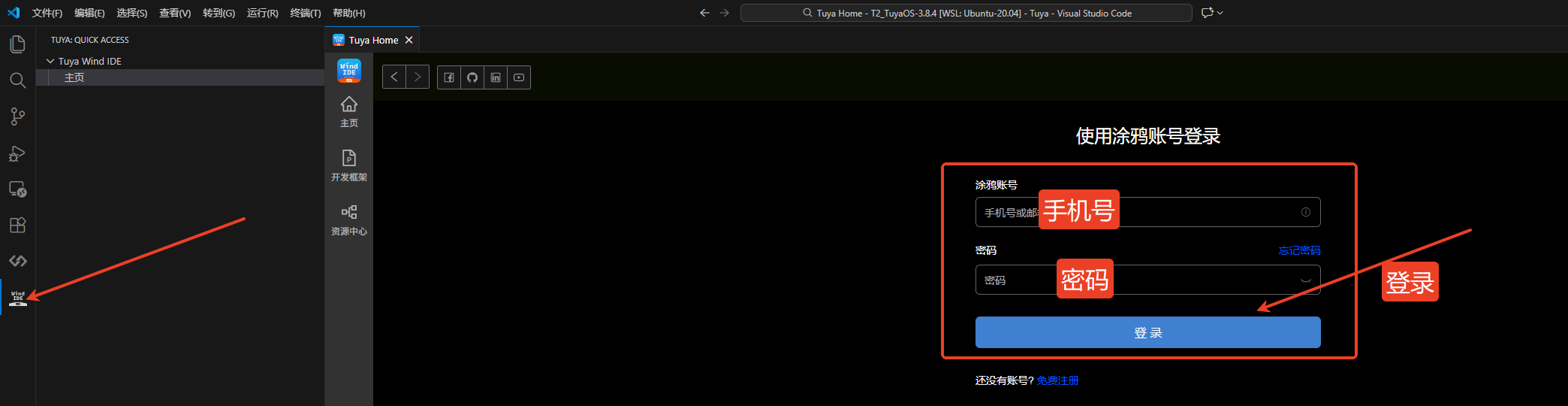
步骤2:在
Tuya Wind IDE登录页面,输入之前注册的 Tuya 开发者账号邮箱和密码,点击登录。登录成功示例如下: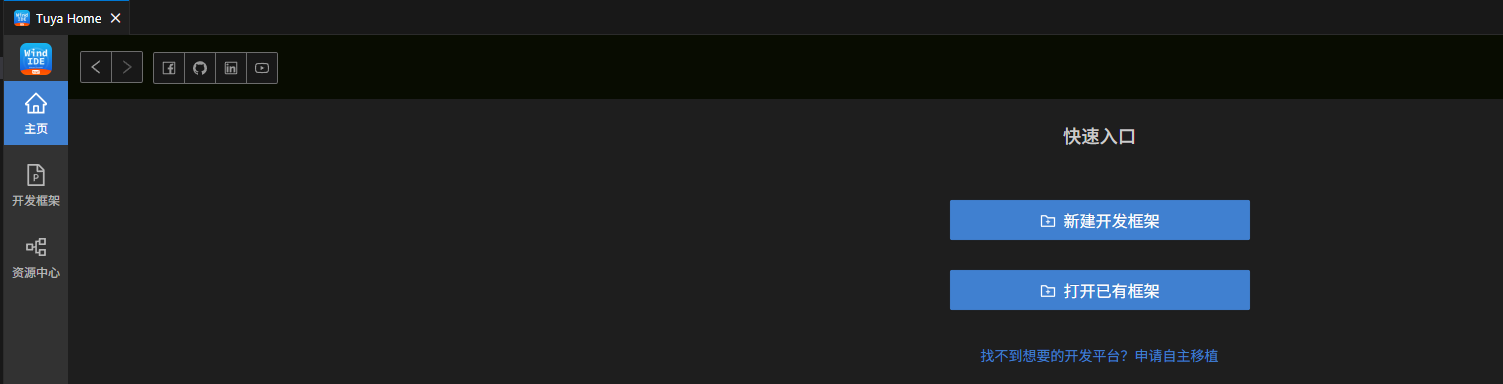
开始 TuyaOS 开发
1. 搜索开发包
- 在
Tuya Wind IDE的资源中心中,开发模式选项选择TuyaOS OS 开发。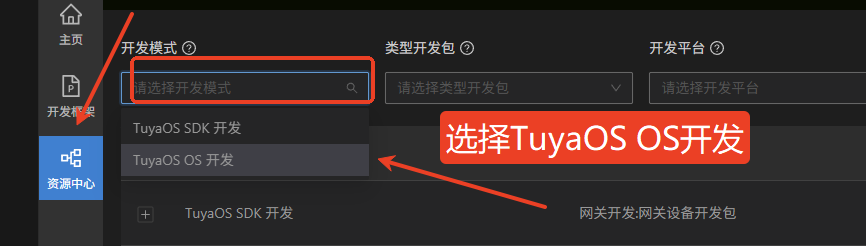
类型开发包选项选择Wi-Fi设备开发包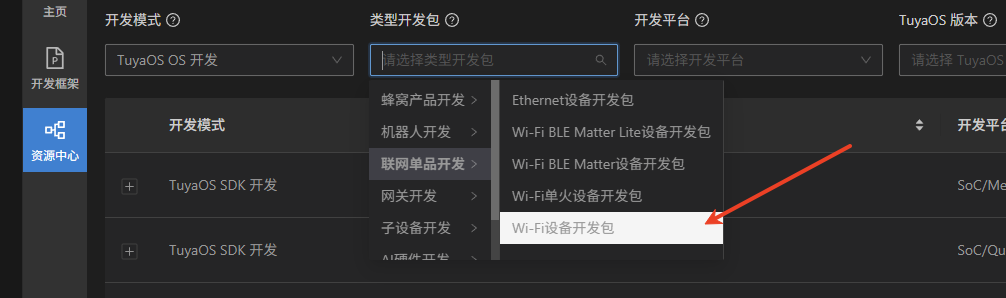
开发平台选项选择T2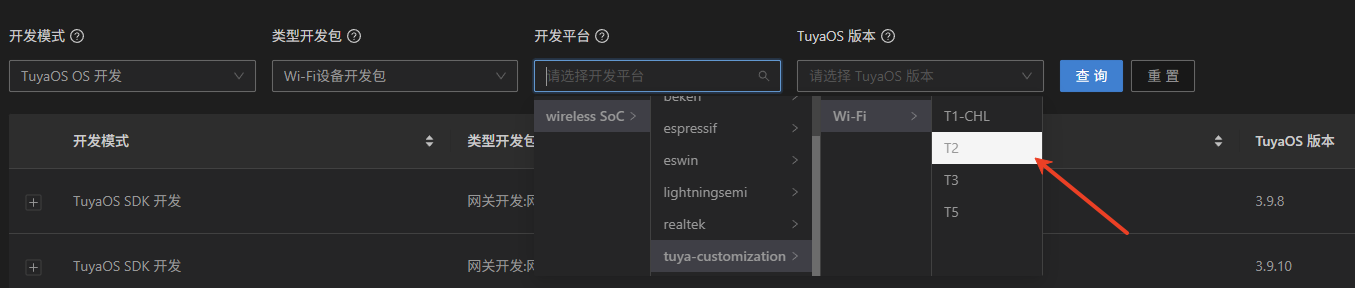
TuyaOS 版本选项选择3.8.4,点击查询,查询到3.8.4版本的开发包,点击创建即可。
- 创建会自动转跳至
Tuya Wind IDE插件下的开发框架页面并跟随以下弹窗,点击t弹窗的完成按钮即可。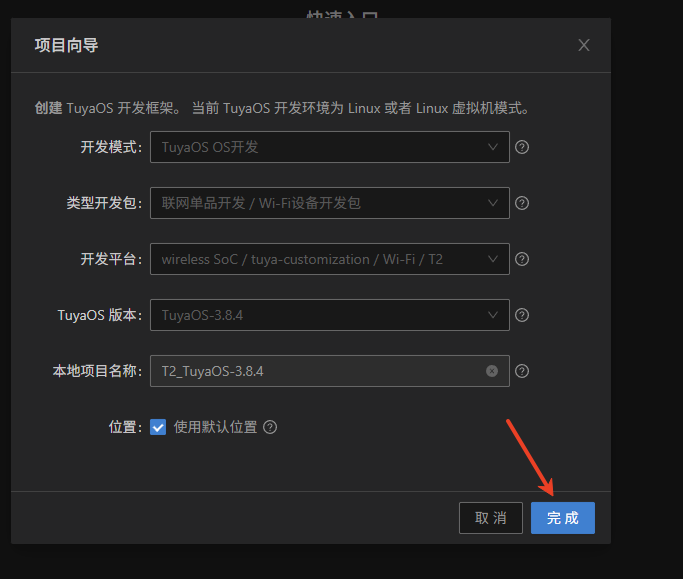
2. T2_TuyaOS-3.8.4 文件说明
SH
T2_TuyaOS-3.8.4/                    # 项目根目录
├── hardware/                       # 硬件相关文档
│   └── T2/                         # T2硬件平台
│       └── module_manual/          # 模块手册
├── pc/                             # PC端工具
│   └── tools/                      # 开发工具集
│       └── T2/                     # T2专用工具
└── software/                       # 软件核心代码
    └── TuyaOS/                     # TuyaOS操作系统
        ├── apps/                   # 示例应用程序
        ├── build/                  # 编译配置
        ├── docs/                   # 开发文档
        ├── include/                # 头文件
        ├── libs/                   # 库文件
        ├── scripts/                # 工具脚本
└── vendor/ # 原厂库3. 编译例程
TuyaOS 提供的 apps 文件夹中的历程如下:
SH
├── apps
    │   │   ├── tuyaos_demo_application_driver    #硬件驱动demo
    │   │   ├── tuyaos_demo_examples              #示例应用程序
    │   │   ├── tuyaos_demo_quickstart            #快速入门demo
│ │ └── tuyaos_demo_wifi_qr_activate #WiFi二维码激活demo方式一:鼠标右键快捷方式编译
- 步骤1:在
apps文件夹中,找到需要编译的历程文件夹,例如tuyaos_demo_quickstart。 - 步骤2:在历程文件夹中,点击
鼠标右键,选择编译,即可编译该历程,例如:
方式二: build_app.sh 脚本编译
- 步骤1:进入
T2_TuyaOS-3.8.4/software/TuyaOS目录。 - 步骤2:在项目根目录中,打开终端,使用
build_app.sh脚本编译,例如编译tuyaos_demo_quickstart历程:
SH
./build_app.sh apps/tuyaos_demo_quickstart tuyaos_demo_quickstart 1.0.0方式三: make 指令编译
- 步骤1:进入
T2_TuyaOS-3.8.4/software/TuyaOS目录。 - 步骤2:在项目根目录中,打开终端,使用
make指令编译,例如编译tuyaos_demo_quickstart历程:
SH
make方式二和方式三的区别
- 方式二可以指定编译的例程、版本号等参数。方式三编译的例程只能是方式二中配置好的,不能自定义。
- 方式三 可以让用户自定义编译版本,方式三只能默认为
1.0.0。 - 命令行编译推荐使用方式二。
4. 下载固件
笔记
- 编译所生成的文件位于
apps/xxxx/output/<版本号>目录下。 - 正式的固件的文件名格式为
xxxx_QIO_<版本号>.bin,例如tuyaos_demo_quickstart_QIO_1.0.0.bin。
- 步骤1:把T2-U 开发板的拨码开关的
1和2拨到ON位置。 - 步骤2:把T2-U 开发板的USB线插入电脑的USB接口,并映射到 WSL2 环境中。可参考:安装WSL2 的 "WSL2串口" 章节。
- 步骤3:在例程中,
apps/xxxx/output/<版本号>目录下,找到编译生成的固件文件,例如tuyaos_demo_quickstart_QIO_1.0.0.bin。 - 步骤4:选中固件文件,点击
鼠标右键,选择Flash App即可下载。 - 示例:
5. 验证固件
- 步骤1:把T2-U 开发板的拨码开关的
3和4拨到OFF位置。 - 步骤2:底部菜单栏选择
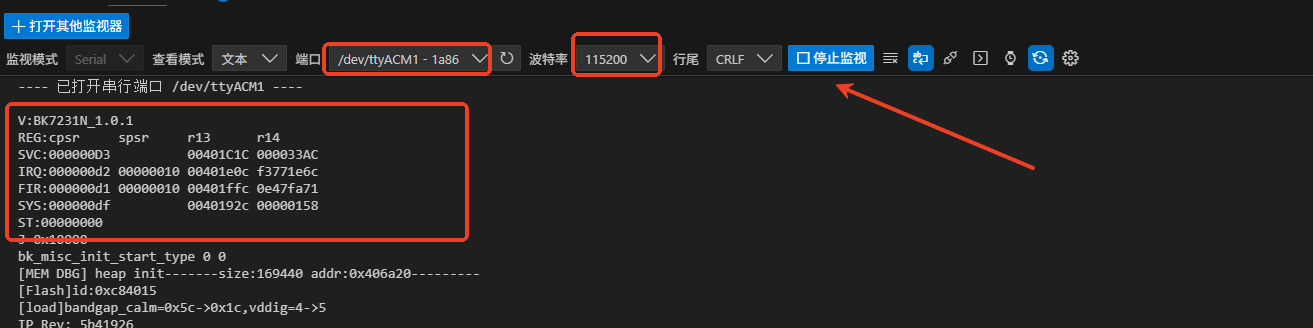
串行监视器或Serial Monitor,即可打开串口监视器。 - 步骤3:在串口监视器中,端口选择
/dev/ttyACM1,波特率选择115200,数据位为8,无校验位,1 个停止位。 - 步骤4:点击
开始监视 - 步骤5:复位 T2-U 开发板,即可看到开发板打印的信息。
- 示例:
常见问题
1. 编译失败
- 问题描述:编译出现类似以下错误信息:
bash
clean application static ...
find: ‘apps/tuyaos_demo_quickstart/application_components’: No such file or directory
find: ‘apps/tuyaos_demo_quickstart/application_drivers’: No such file or directory
find: ‘apps/tuyaos_demo_quickstart/application_components’: No such file or directory
find: ‘apps/tuyaos_demo_quickstart/application_drivers’: No such file or directory
CC /home/seahi/workspase/T2_TuyaOS-3.8.4/software/TuyaOS/apps/tuyaos_demo_quickstart/src/app_led.c
In file included from /home/seahi/workspase/T2_TuyaOS-3.8.4/software/TuyaOS/apps/tuyaos_demo_quickstart/src/app_led.c:12:
include/components/tal_system/include/tal_log.h:14:10: fatal error: tuya_cloud_types.h: No such file or directory
14 | #include "tuya_cloud_types.h"- 编译失败的原因:
software/TuyaOS/vendor/t2/目录为空,导致 T2 库文件、编译工具等文件缺失。 - 解决方法:
- 解压
T2_TuyaOS-3.8.4/software/TuyaOS/vendor/t2_1.5.0.zip到software/TuyaOS/vendor/t2/目录下。 - 安装
unzip命令行工具。
sudo apt install unzip- 进入 vendor 目录。
cd vendor- 删除原先的
t2/目录。
rm -rf t2/- 解压
t2_1.5.0.zip
unzip t2_1.5.0.zip- 重命名
t2_1.5.0_temp目录为t2。
mv t2_1.5.0_temp t2 - 解压
- 重新编译即可。